CapSci 科研工作台:操作介绍
从首次启动、建项目、描述计算目标,到核对计算单、跟踪运行、查看成果,一步一步走完一个真实案例。
截图中的任务编号、时间、路径、哈希、晶格常数等都是示例数据;[演示数值]、[模型名称] 为占位。
1. CapSci 是什么
CapSci 是研究员提交材料计算的桌面工作台。你用对话描述目标,系统从已经人工批准的计算能力中选出合适的一项,你核对参数后提交,然后跟踪运行、查看成果。
和通用 AI 助手相比,有四点不同:
- 只用批准过的能力。能力库里的工具和固定流程都由维护人审核批准,Agent 不会临时拼流程,也不会失败后换一种方法再试。
- 参数来源看得见。每个参数都标明来自哪里,从对话里提取的值要你确认。
- 提交前有一张计算单。能力版本、参数、执行环境、执行性质都列在上面,由你确认后才开始计算。
- 演示和真实计算分开标记。演示实现产生的结果全程带斜线标记,导出时也不会丢。
2. 界面结构
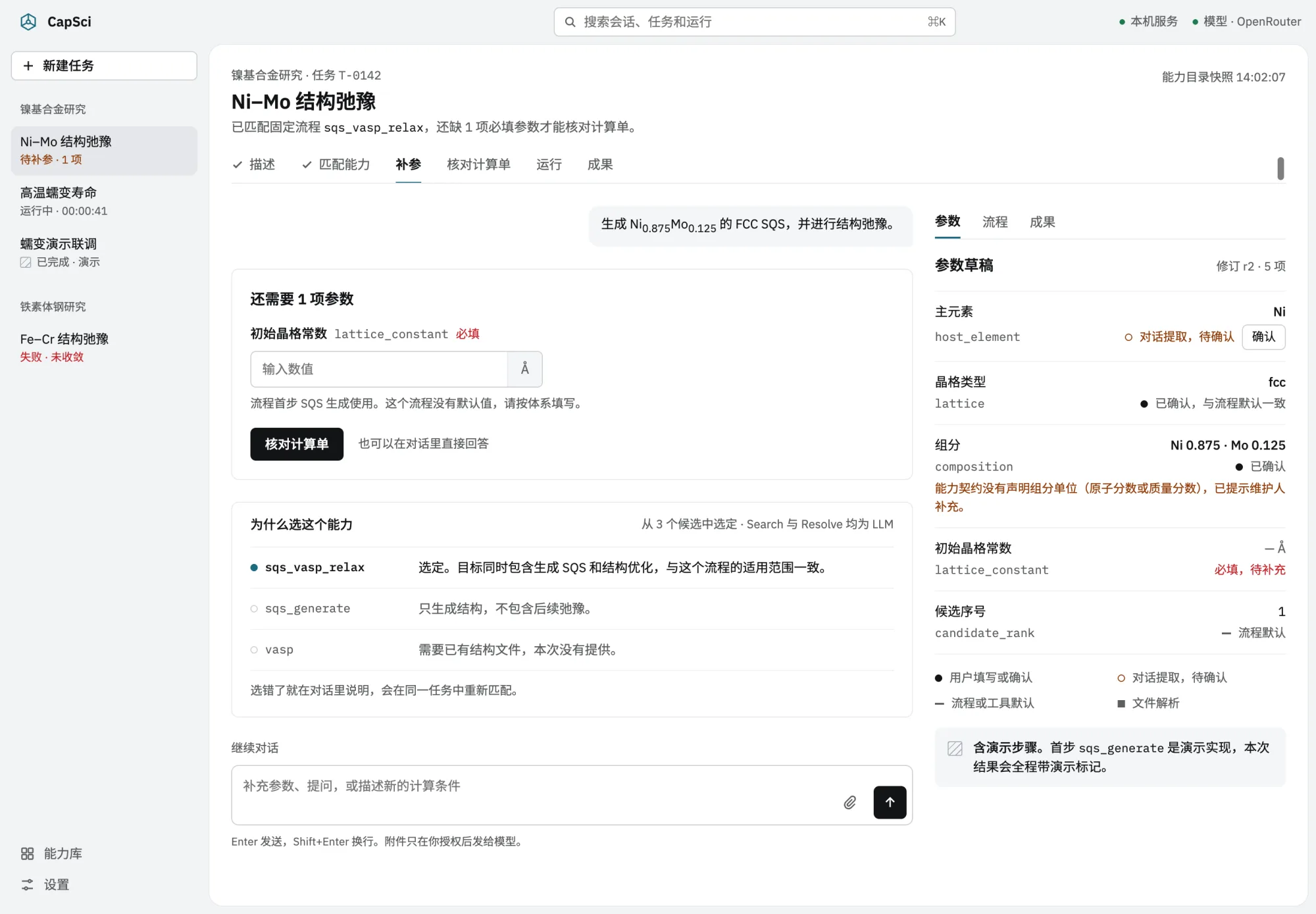
| 区域 | 内容 |
|---|---|
| 左侧栏 | 产品名、新建任务、按项目分组的研究会话(每条显示最新状态)、能力库、设置 |
| 顶栏 | 全局搜索(⌘K)、本机服务和模型连接状态 |
| 白纸页 | 当前任务:标题行、任务进度(描述 → 匹配能力 → 补参 → 核对计算单 → 运行 → 成果)、对话 |
| 右栏 | 参数、流程、成果三个标签,按任务进度自动切到最相关的一个 |
参数来源标记在所有画面中保持一致:
| 标记 | 含义 |
|---|---|
| ● | 用户填写或已确认 |
| ○ | 从对话中提取,待你确认 |
| — | 流程或工具的默认值 |
| ■ | 从附件文件中解析 |
| ▨ | 演示实现,结果不能作为科学结论 |
3. 操作案例:从首次启动到拿到结果
案例:研究员在一台新电脑上安装 CapSci,本机已装有 VASP,目标是“生成 Ni0.875Mo0.125 的 FCC SQS,并进行结构弛豫”。
简图中的青色圆点编号对应下面的步骤编号。标为“简图”的是低保真线框,标为“设计稿”的是完整设计。
3.1 首次启动
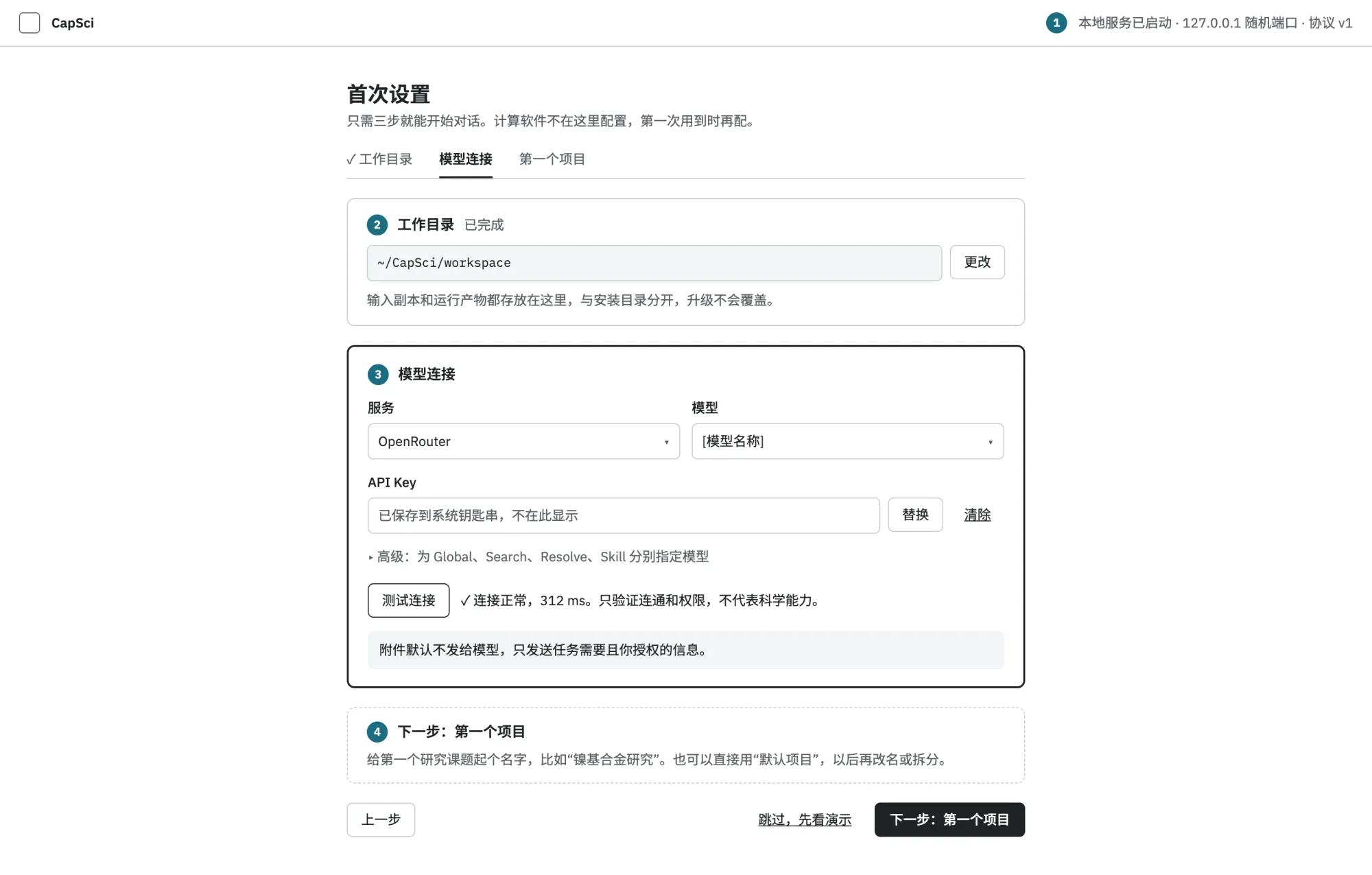
启动。打开应用后,本地服务自动启动,顶栏显示服务地址和协议版本。启动失败时显示卡在哪一步。
工作目录。默认 ~/CapSci/workspace,可以更改。输入副本和运行产物都放在这里,与安装目录分开,升级不会覆盖。
模型连接。选择服务和模型,API Key 存入系统钥匙串,界面只显示“已保存”。“测试连接”只验证连通和权限,不代表科学能力。附件默认不发给模型。
第一个项目。给第一个研究课题起名,比如“镍基合金研究”,也可以直接用“默认项目”。
计算软件不在首次启动时配置。每个研究员用到的软件不同,第一次用到时再配(见 3.5)。
3.2 项目:新建与管理
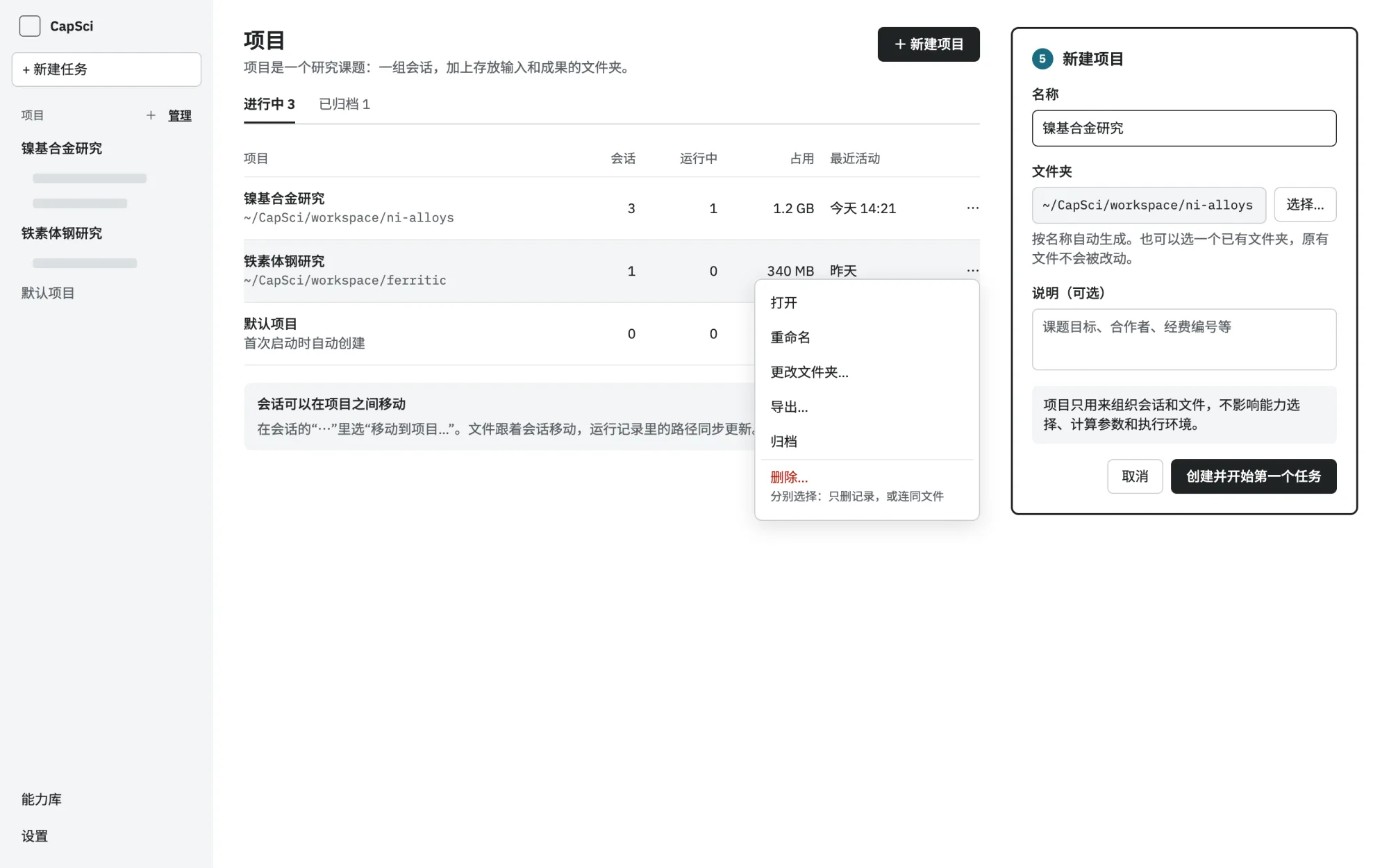
新建项目。有三个入口:侧栏“项目”旁的“+”、项目页的“新建项目”、新建任务时项目下拉末尾的“新建项目…”。新建时只需填名称,文件夹按名称自动生成,也可以选一个已有文件夹。
项目用来组织会话和文件,不影响能力选择、计算参数和执行环境。
管理操作:
- 项目列表显示会话数、运行中数量、占用空间、最近活动。
- 每个项目可以打开、重命名、更改文件夹、导出、归档、删除。删除时分别选择“只删记录”还是“连同文件”。
- 会话可以移动到其他项目,文件随之移动;有运行中的会话不能移动。
3.3 新建任务与匹配能力
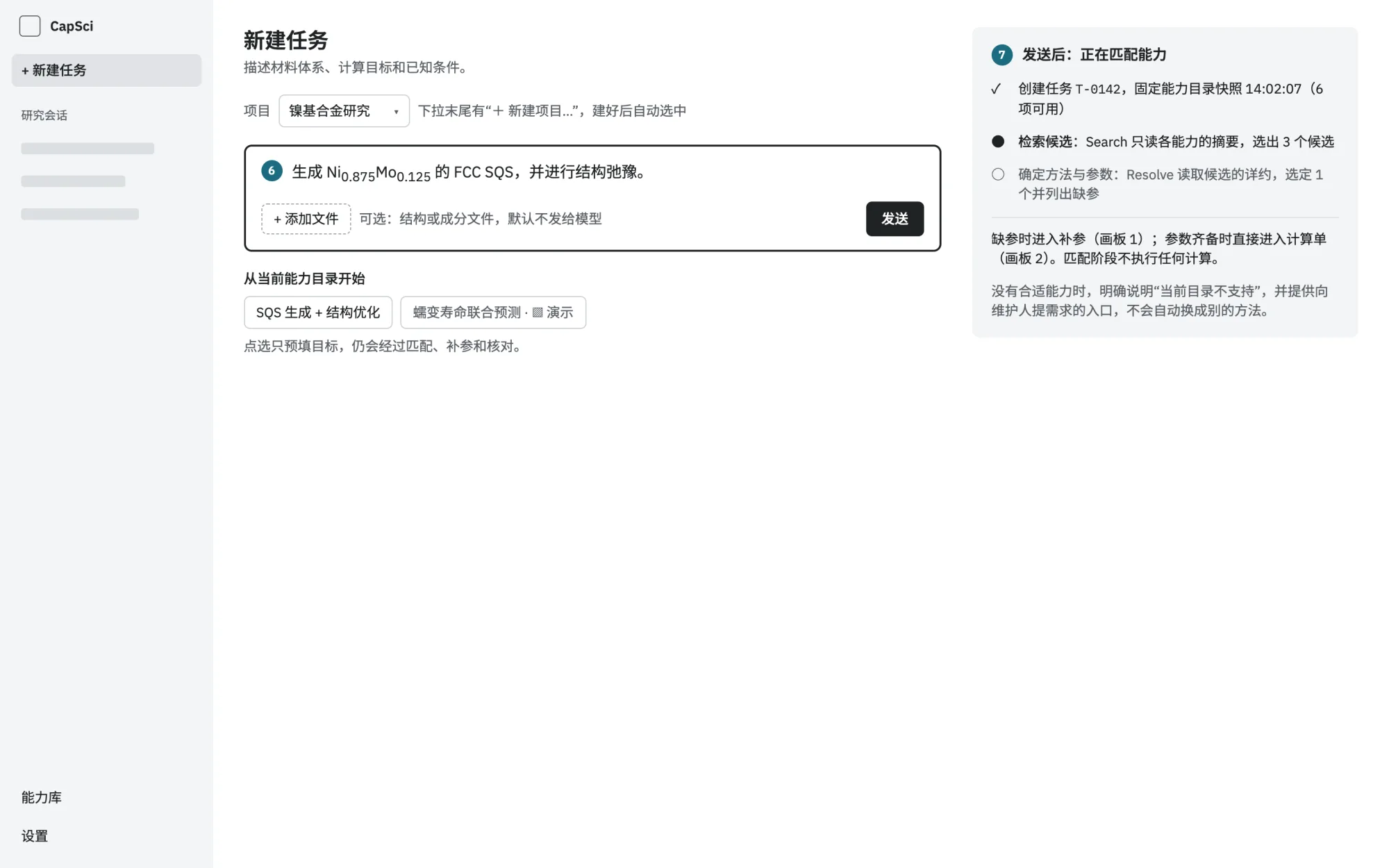
描述目标。选择项目,输入目标,可附加结构或成分文件,然后发送。也可以点“从当前能力目录开始”里的场景,它只预填目标,不会跳过匹配。
匹配能力。系统依次:
- 创建任务并固定能力目录快照,本任务内后续都用这份快照;
- Search 只读各能力摘要,选出 3 个候选;
- Resolve 读取候选详约,选定 1 个能力,并列出缺少的参数。
匹配阶段不执行计算。目录里没有合适能力时会明确说明“不支持”,并提供向维护人提需求的入口,不会自动换方法。
3.4 补齐参数
补参。最先显示的是“还需要 1 项参数:初始晶格常数(Å)”。在输入框填写,或者直接在对话里回答。
- 右栏列出全部参数及来源。
host_element是从对话里提取的(○),点“确认”后变为 ●。 - 组分一行提示“能力契约没有声明单位”,这是能力定义的问题,已提示维护人补充,不阻止提交。
- “为什么选这个能力”列出 3 个候选和落选理由。如果选错了,在对话里说明,会在同一任务中重新匹配。
- 右栏底部提示本流程“含演示步骤”。
3.5 核对计算单,就地补齐环境
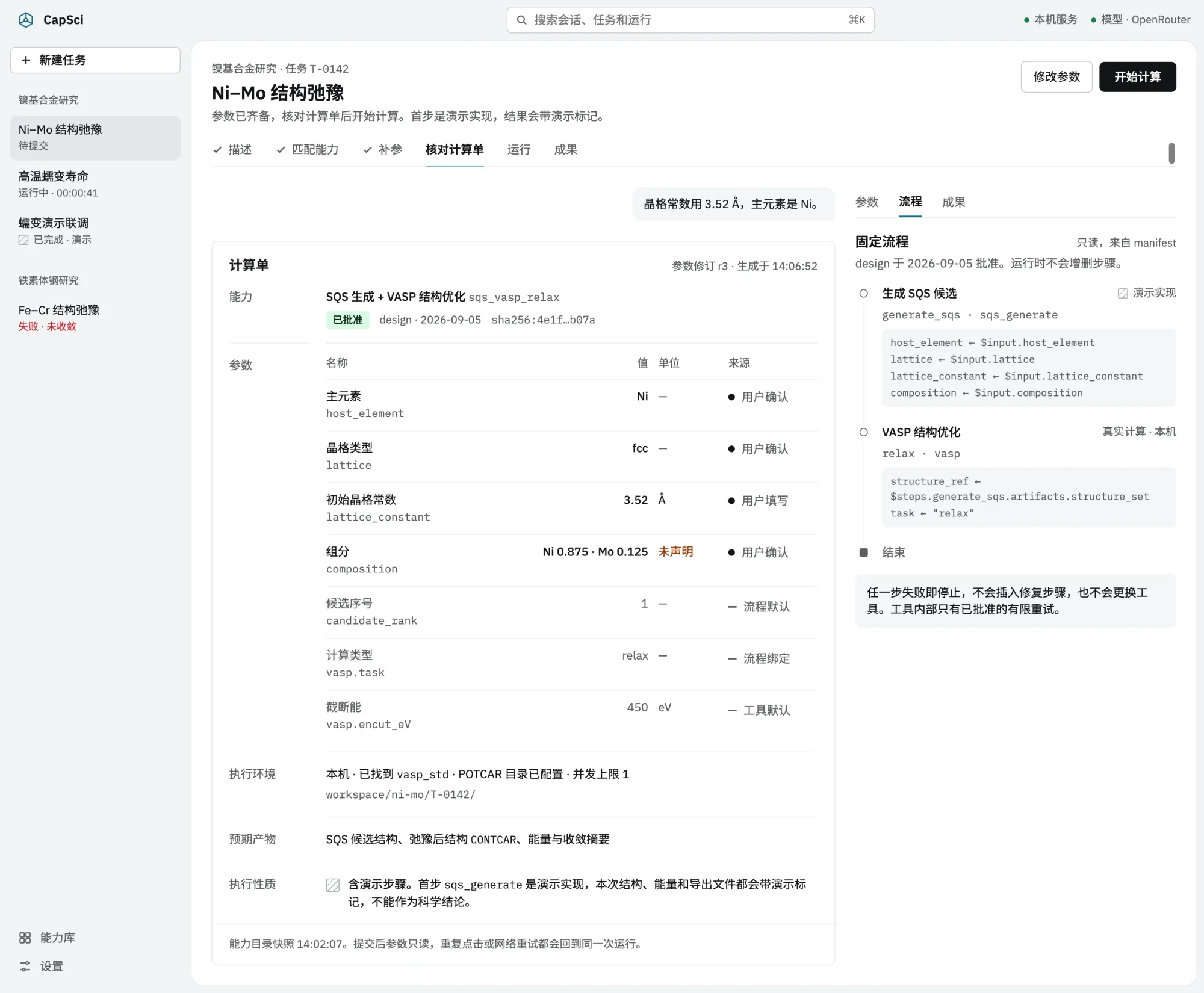
核对计算单。逐项检查:
- 能力名称、内容版本哈希、批准人和日期;
- 每个参数的值、单位、来源;
- 执行环境、预期产物;
- 执行性质(含演示步骤)。
参数修改后会生成新的参数修订,必须重新核对。
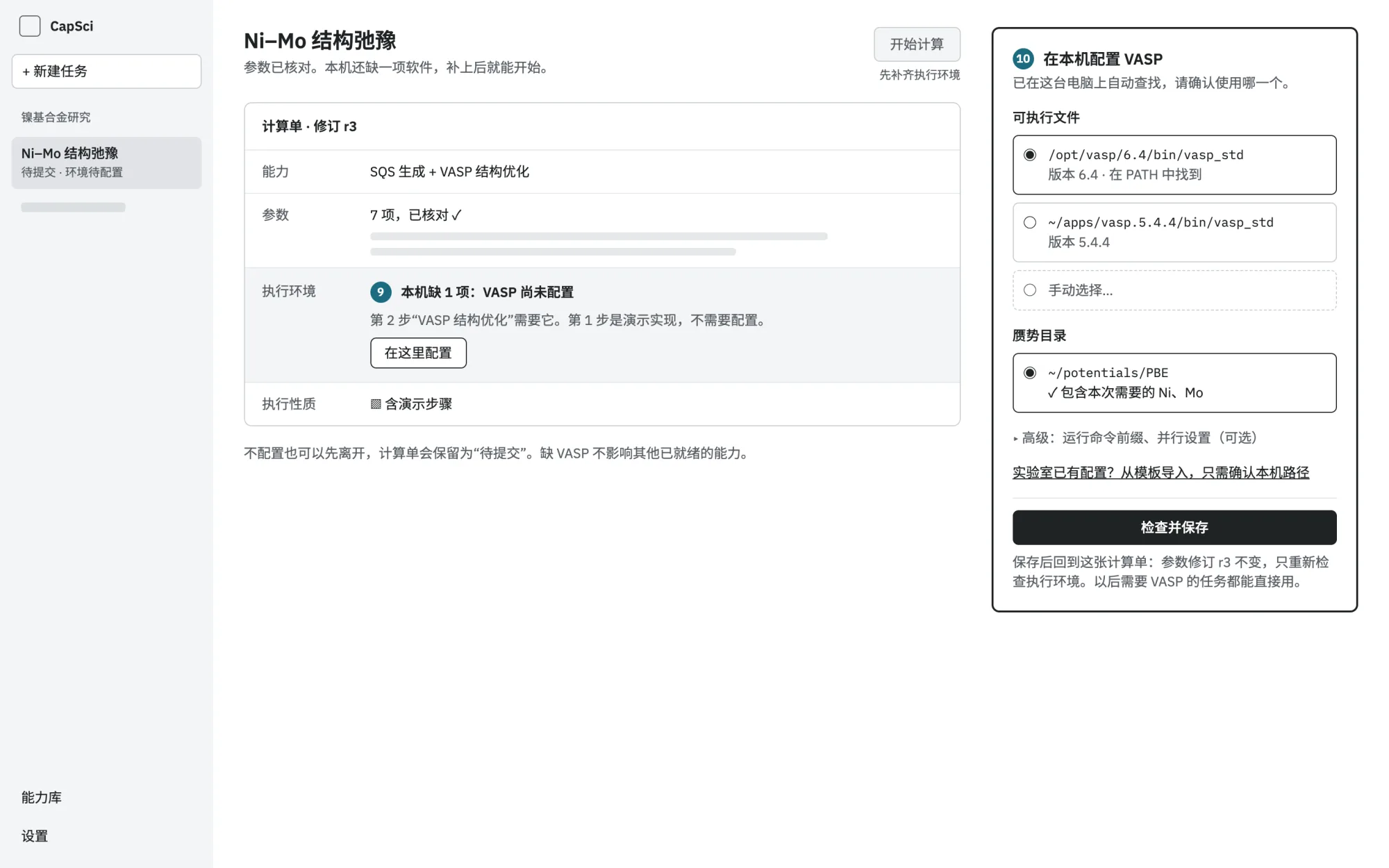
缺软件时就地配置。如果本机还没配过 VASP,计算单的“执行环境”一行会提示“本机缺 1 项:VASP 尚未配置”,“开始计算”暂不可用。点“在这里配置”:
- 系统已自动查找,列出候选的可执行文件和版本,点选确认即可,也可手动选择;
- 赝势目录同样自动检测,并核对是否包含本次需要的元素;
- 实验室已有配置的,可以导入模板,只需确认本机路径;
- “检查并保存”后回到同一张计算单,参数修订不变,只重新检查环境。以后需要 VASP 的任务都能直接用。
不想现在配置也可以离开,计算单保留为“待提交”。缺 VASP 不影响其他已就绪的能力。
环境就绪后,点标题行的开始计算。重复点击或网络重试都会回到同一次运行,不会重复提交。
3.6 跟踪运行
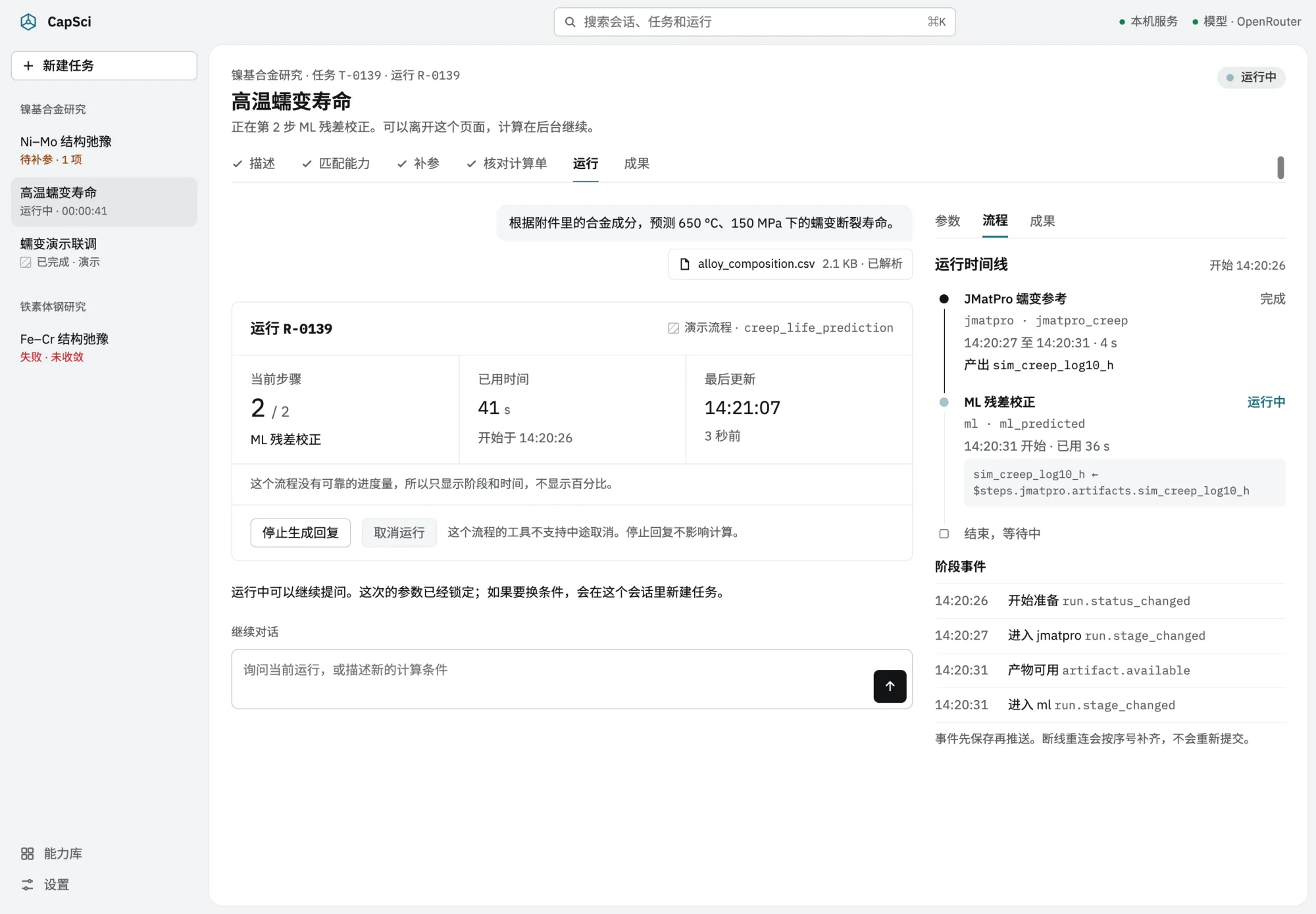
generate_sqs 和 relax。运行中。
- 卡片显示当前步骤、已用时间、最后更新时间。没有可靠的进度量时不显示百分比。
- 右栏时间线按固定流程逐步显示,每一步有起止时间和产物;下方是阶段事件记录。
- 可以离开页面,计算在后台继续,左侧会话一直显示“运行中”和已用时间。
- “停止生成回复”只停止 Agent 的文字回复;“取消运行”只有在工具支持中途取消时才可点,不支持时写明原因。
- 运行中可以继续提问,但参数已锁定。要换条件会在同一会话中新建任务。
3.7 查看成果或处理失败
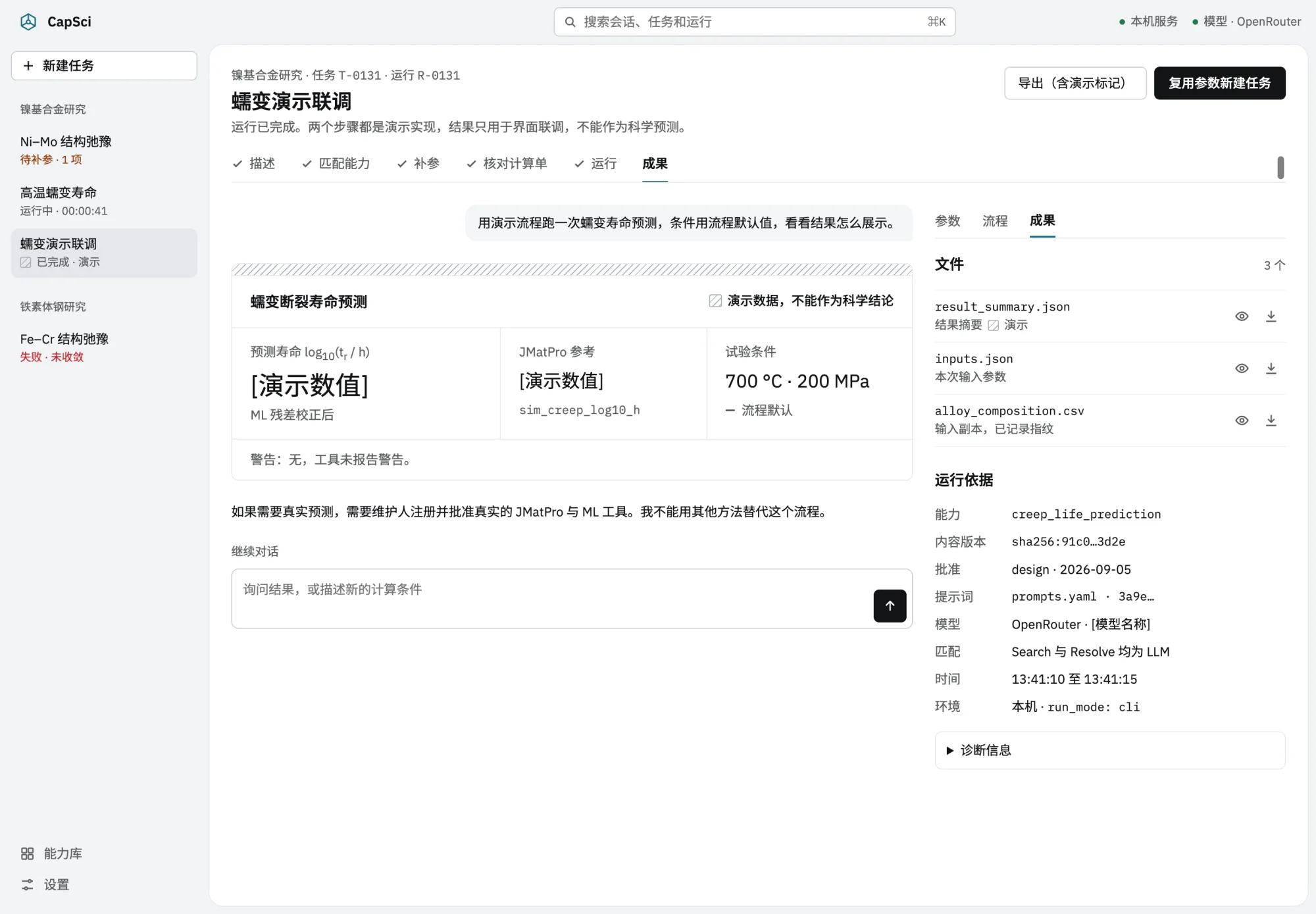
成功。结果卡显示最终数值、对照值和试验条件。本案例首步是演示实现,因此结果卡顶部有斜线条带和“演示数据,不能作为科学结论”字样。右栏的成果按以下顺序组织:
- 文件,可预览或导出,演示文件同样带标记;
- 运行依据:能力、内容版本、批准人、提示词版本、模型、匹配方式、时间、执行环境;
- 诊断信息,默认折叠。
可以“复用参数新建任务”,或“导出(含演示标记)”。
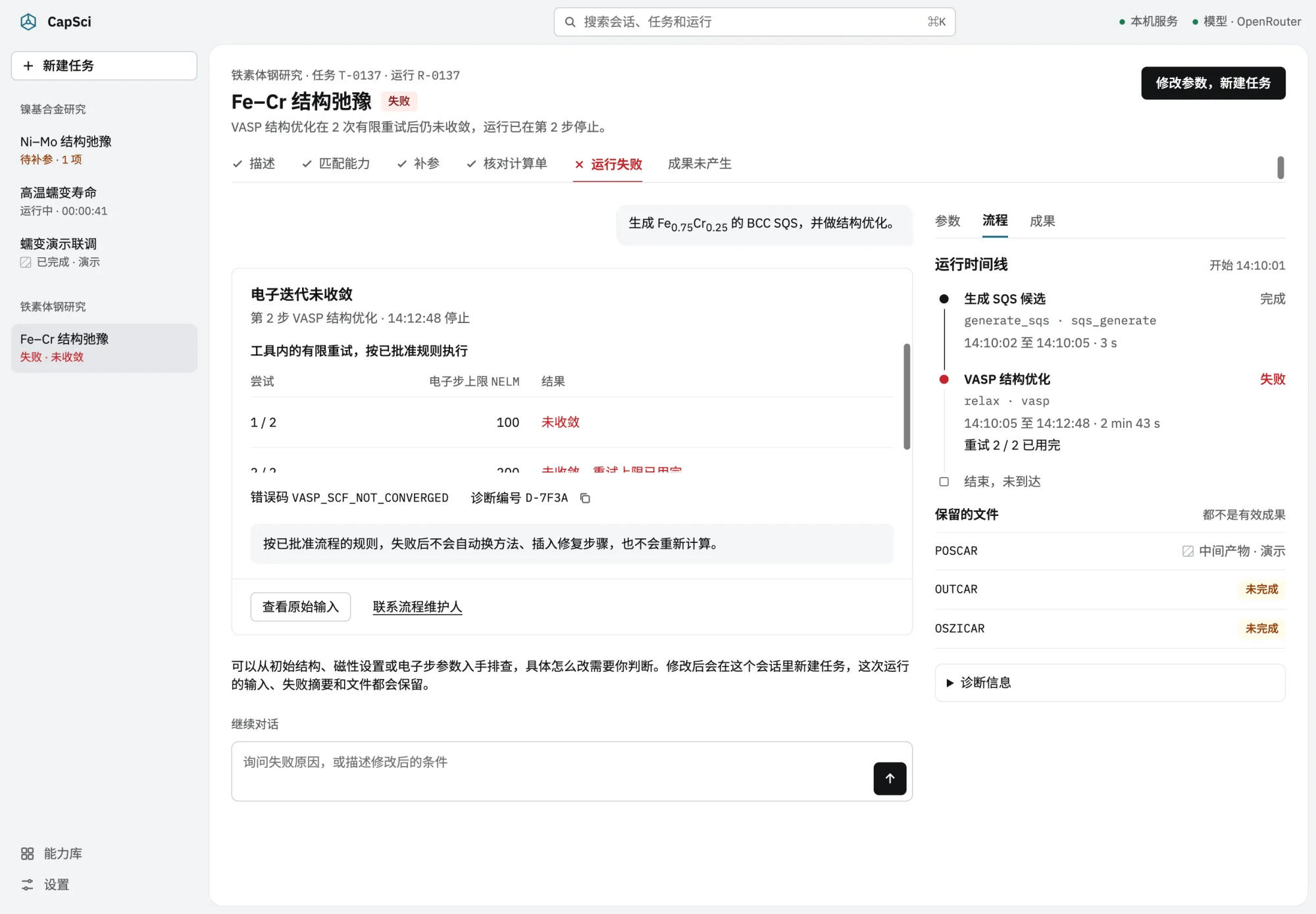
失败。例如 VASP 用完 2 次有限重试(电子步上限 100 → 200)后仍未收敛:
- 运行在失败的那一步停止,后续步骤标为“未到达”;
- 显示错误码和诊断编号,可以一键复制;
- 已产生的文件保留,但标为“未完成”或“中间产物”,不算有效成果;
- 系统不会自动换方法、插入修复步骤或重新计算。点“修改参数,新建任务”回到步骤 8,这次运行的记录完整保留。
4. 随时可用的两个入口
能力库
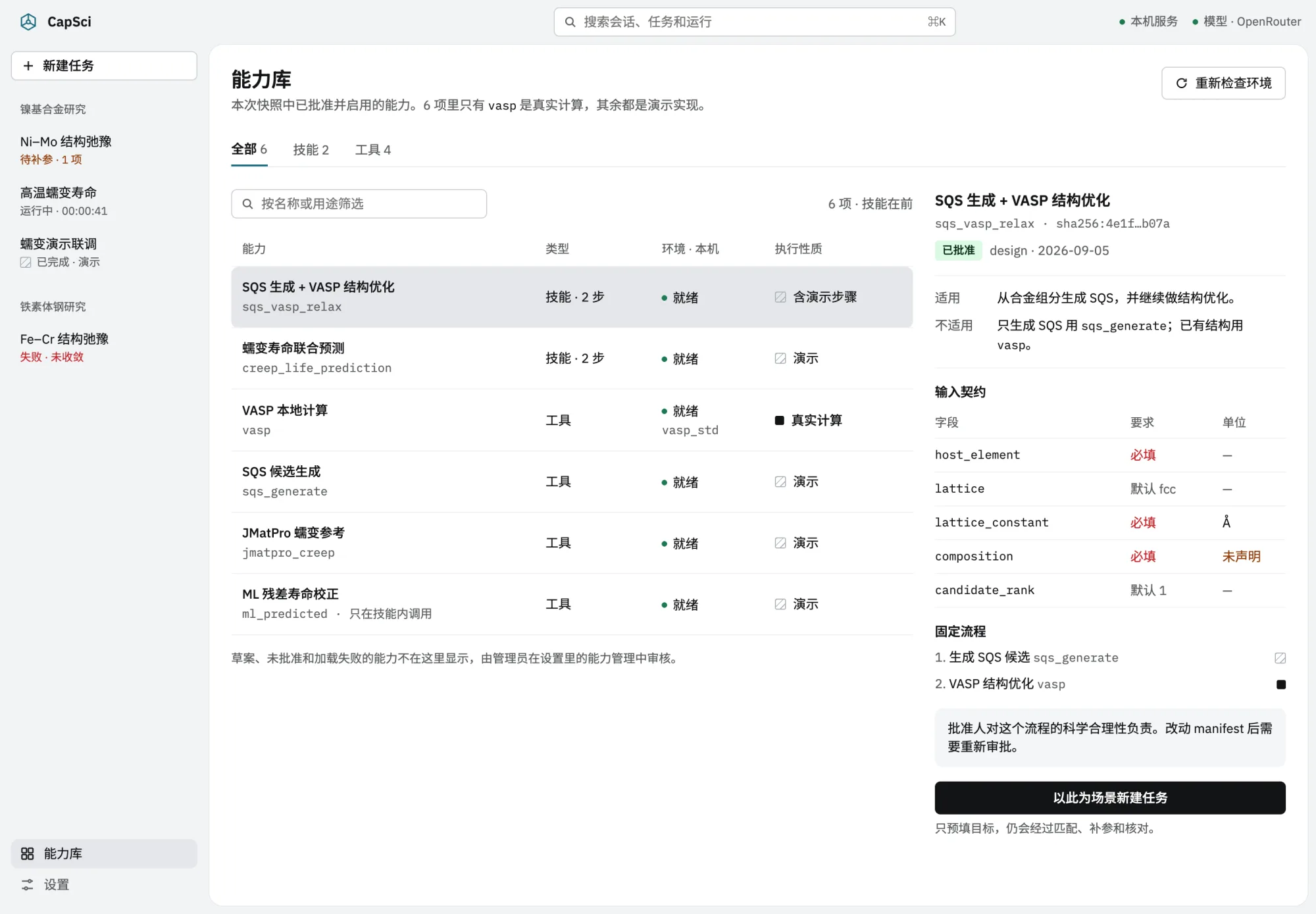
列出当前快照中已批准并启用的能力,可按技能或工具筛选。每行显示类型、本机环境状态、执行性质(▨ 演示 / ■ 真实计算)。选中一行,右侧显示适用与不适用场景、输入契约(含缺失的单位声明)、固定流程和审批记录。
“以此为场景新建任务”只预填目标,仍会经过匹配、补参和核对。草案和未批准的能力不在这里显示,由管理员在“能力管理”中审核。
计算环境(设置)
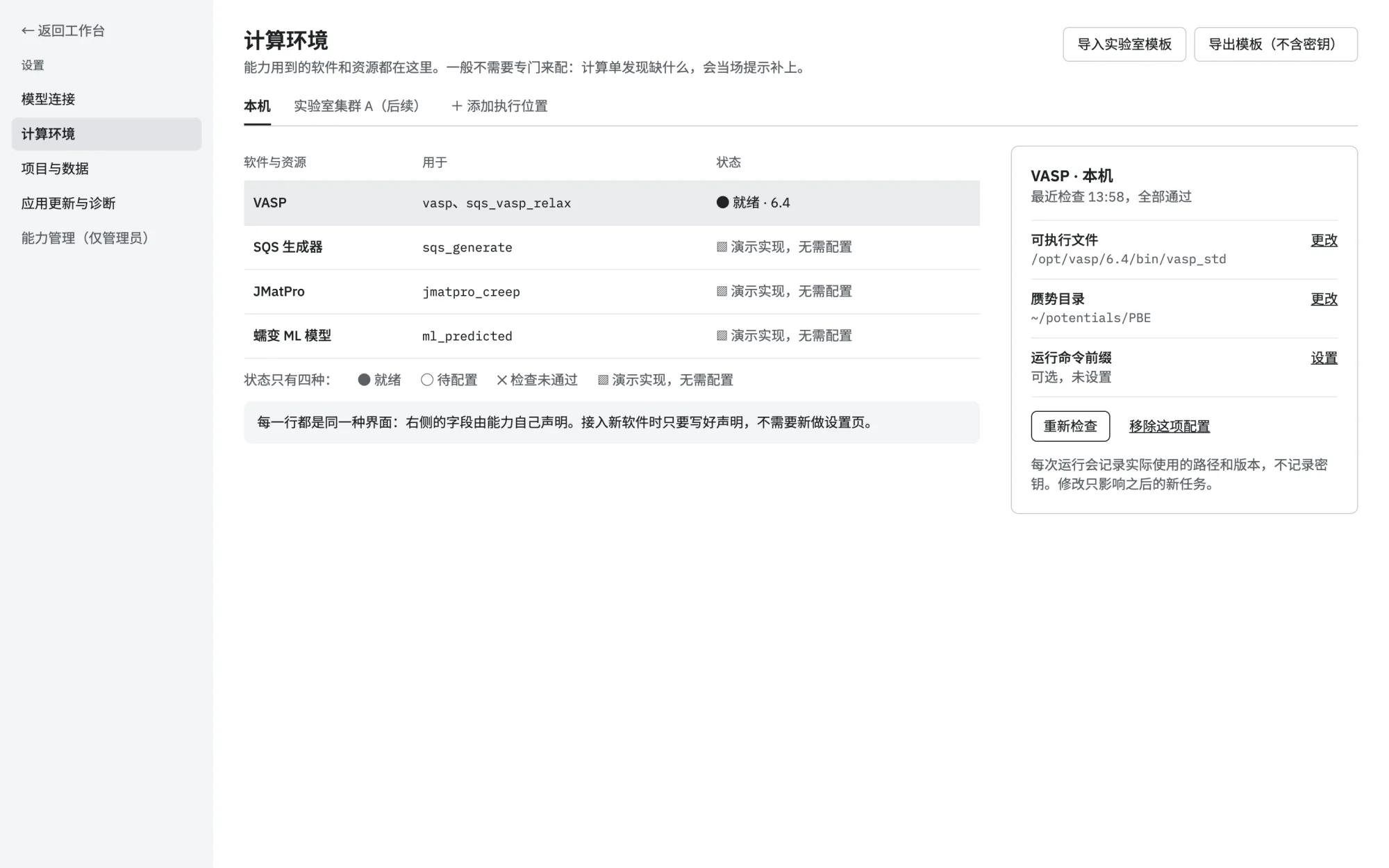
列出所有能力用到的软件和资源,按执行位置分组(本机;集群等远程位置待后端适配后开放)。状态只有四种:就绪、待配置、检查未通过、演示实现无需配置。
每个软件都用同一种详情面板,字段由能力自己声明,接入新软件不需要新做设置页。修改只影响之后的新任务,每次运行都会记录实际使用的路径和版本(不记录密钥)。可以导入或导出实验室模板(不含密钥)。
5. 与当前实现的差距
本文描述的是设计目标。目前代码中:
sqs_generate、jmatpro_creep、ml_predicted是演示实现,两个固定流程的结果都只能是演示结果;- 还没有桌面应用、HTTP 接口、项目、任务持久化和事件推送;
- 工具 JSON 尚未声明环境需求,VASP 直接读取环境变量;
- Resolve 尚未输出选型理由,运行结果尚未携带执行性质标记。